Symantec Endpoint Protection Dizin Bazlı İstisna Ekleme

Bu Makalede Symantec Endpoint Protection Antivirus ve Sonar taramalarından Windows dizinlerinin hariç tutulma işleminin nasıl yapılacağı açıklanmaktadır.

  • Antivirus taramalarından hariç tuttuğunuz dosya / dizinler bilgisayar veya sunucularınızın koruma düzeylerini azaltır.

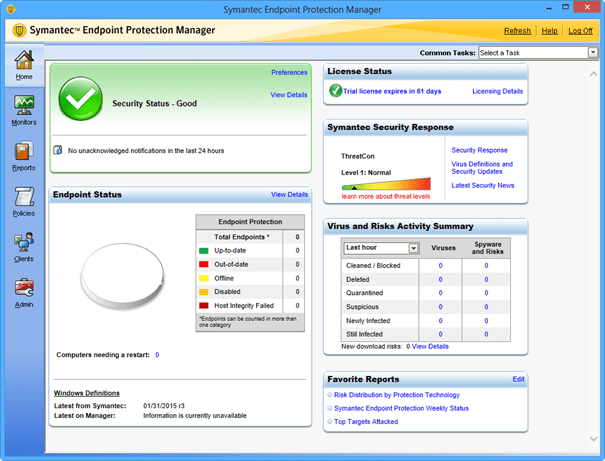
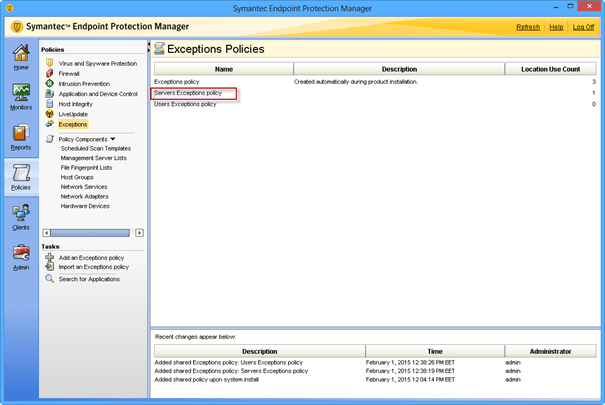
Symantec Endpoint Protection Manager Konsoluna giriş yaptıktan sonra Policies>Exceptions seçiyoruz. Exceptions Policies’de Bilgisayar veya Sunucular için daha önceden hazırlamış olduğumuz politikaları görüyoruz. Bu örnekte Sunucular için istisna yazacağımız için Servers Exceptions Policy’i seçip düzenliyoruz.
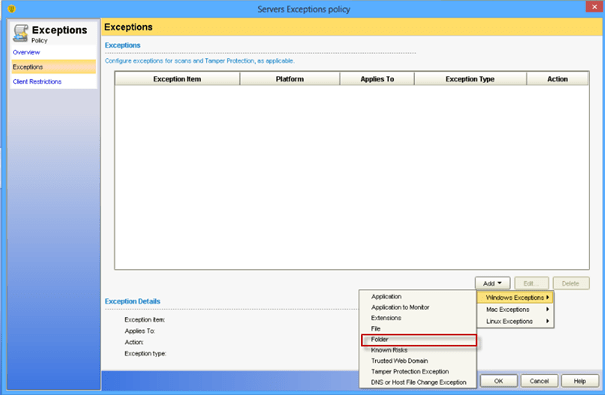
“Add” diyerek Windows Exceptions ve Folder’i seçiyoruz.
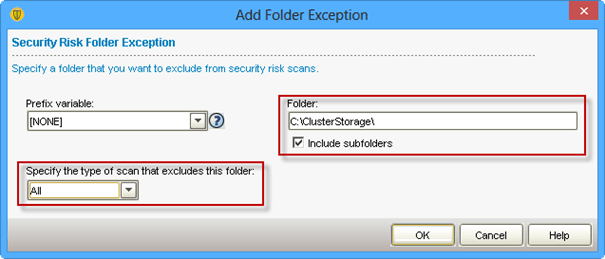
Burada taranmasını istemediğimizin dizini “Folder” bölümüne yazıyoruz. Alt klasörlerinin taranmaması için “Include subfolders” seçiyoruz.

“Specify the type of scan that excludes this folders” kısmında istisna işleminin hangi taramalarda uygulanacağını seçebiliyoruz.

“OK” diyerek işlemi tamamlıyoruz.
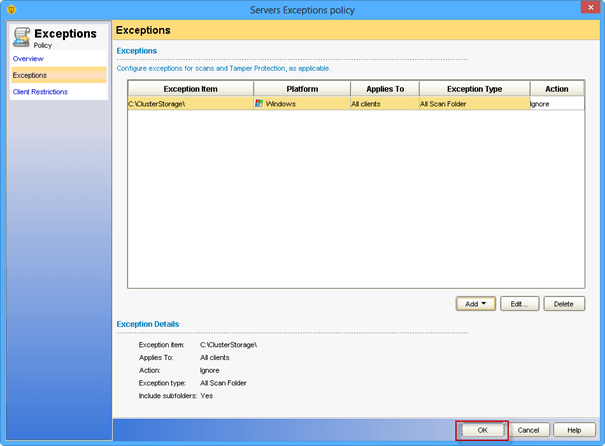
OK diyerek ekleme işlemini tamamlıyoruz.
Symantec Endpoint Protection Manager “Request contents are invalid” Hatasini düzetlme

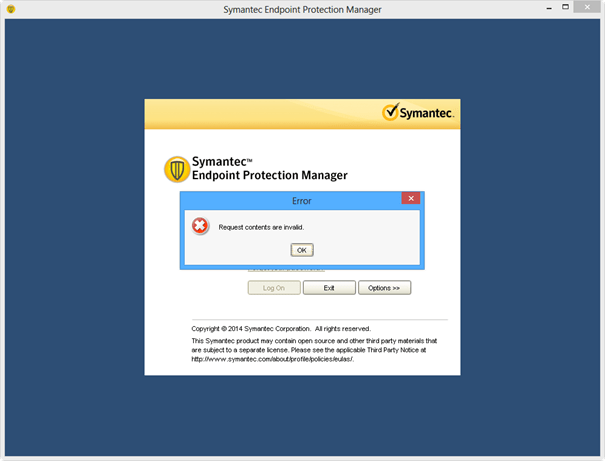
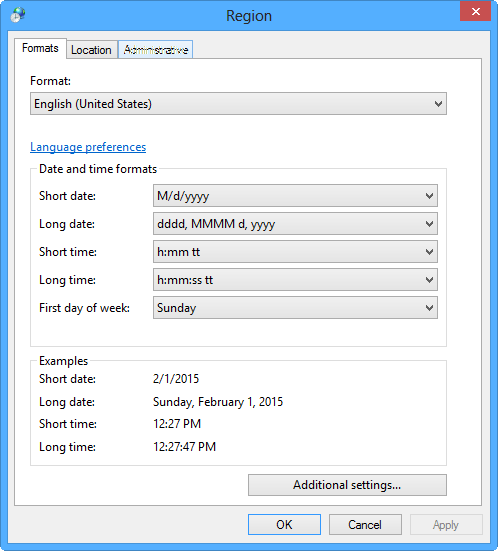
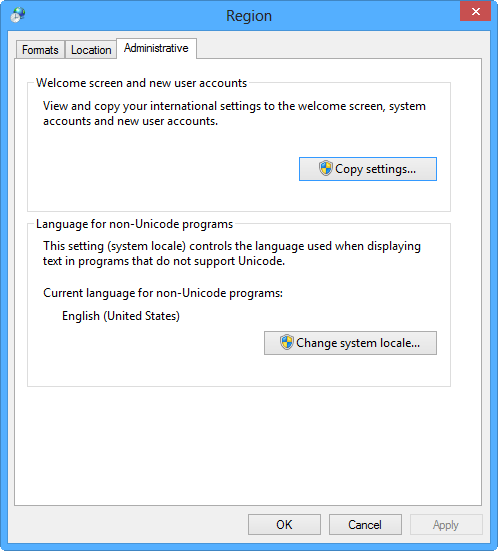
Symantec Endpoint Protection Manager Console’e giriş yaparken aşağıdaki gibi “Request contents are invalid” hatası alırsanız, bilgisayarınızın Region ayarlarının Türkçe olmasından dolayı kaynaklanmaktadır. Bu hatayı düzeltmek için Bilgisayarın region ayarları aşağıdaki gibi İngilizce yapmanız gerekmektedir.

Yukarıdaki ayarlamarı yaptıktan sonra Symantec Endpoint Protection Manager Konsole’una erişim sağlayabilirsiniz.

Symantec Messaging Gateway TLS Yapılandırması

SMTP trafiği sunucular arasında clear text olarak gerçekleşmektedir. Bu trafiğin daha güvenli olması için SMG üzerinde TLS’i yapılandırarak şifreli hale getirebiliriz.

Bu Makalede Symantec Messaging Gateway üzerinde Self-signed sertifika ile TLS konfigürasyonunun nasıl yapılacağı açıklanmaktadır.

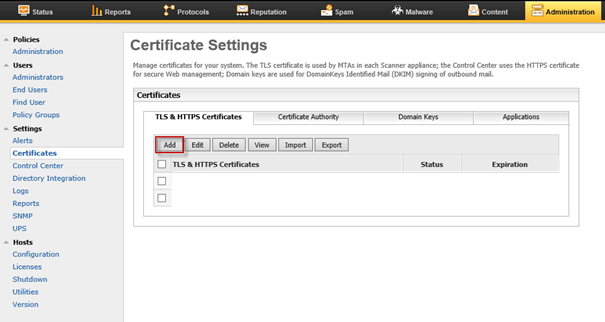
1-) Symantec Messaging Gateway ara yüzüne bağlandıktan sonra Administration>Certificates bölümünden “Add” diyerek sertifika oluşturma işlemlerine başlıyoruz.

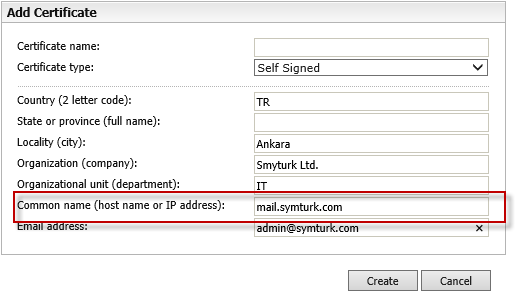
2-) Sertifika oluşturma bölümün de ilgili alanları dolduruyoruz. Burada dikkat edilmesi gereken nokta “Common name” düzgün yazılmasıdır. Create diyerek sertifikayı oluşturuyoruz.

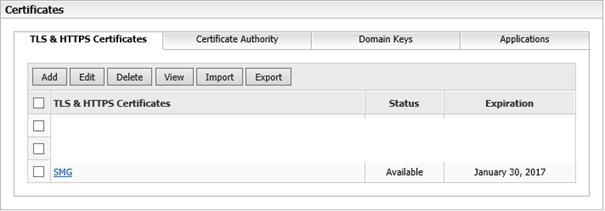
3-) Sertifikamız oluşturulmuştur. Bundan sonra SMG üzerinde TLS’i aktif edeceğiz.

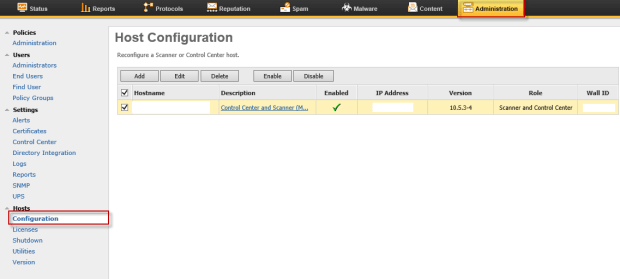
4-) TLS yapılandırması Administration>Hosts>Configuration>Host Configuration’ı seçiyoruz. İşlem yapmak istediğimiz sunucuyu seçerek “Edit” diyoruz.

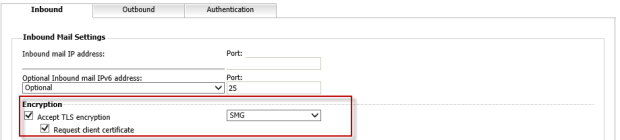
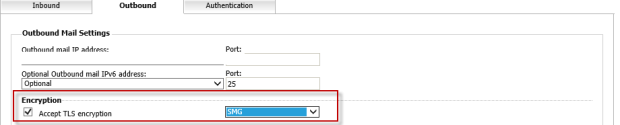
5-) Inbound Encryption bolumunde “Accept TLS Encryption” işaretleyerek oluşturduğumuz sertifikayı seçiyoruz. Aynı işlemleri Outbound için yapıyoruz.

6-) Host configuration kısmın da Advanced Settings’i seçiyoruz.

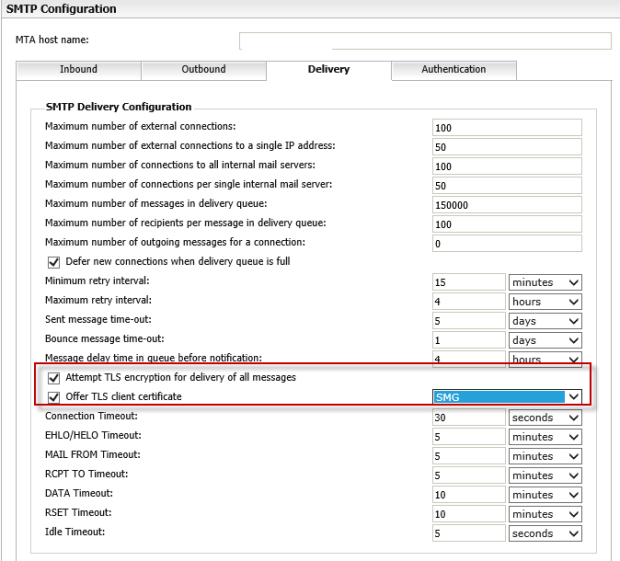
7-) Delivery bölümünden aşağıdaki ayarlamalar yapılır. Aynı sekmede Continue diyerek devam ediyoruz.
😎 Host Configuration ekranında “Save” diyerek ayarlarımızı kaydediyoruz.