Symantec Endpoint Protection ile Cryptolocker’in engellenmesi

Son zamanlarda en ciddi güvenlik tehditlerinden biri olan Cryptolocker ile ilgili yeni Application Control Politikasını asagidaki link üzerinden indirip, uygularsanız Symantec Endpoint Protection tarafında ek koruma sağlayabilirsiniz. Politika uygulama adımları aşağıda anlatılmıştır. Politikayı ilk önce test grubunda uygulayip sonrasinda yaygılaştırınız.
1-) Symantec Endpoint Protection Manager’e giriş yaptıktan sonra Policies>Application and Device Control bölümünden indirilen “Cryptolocker Block v3.dat” dosyasını aşağıdaki gibi import ediyoruz.
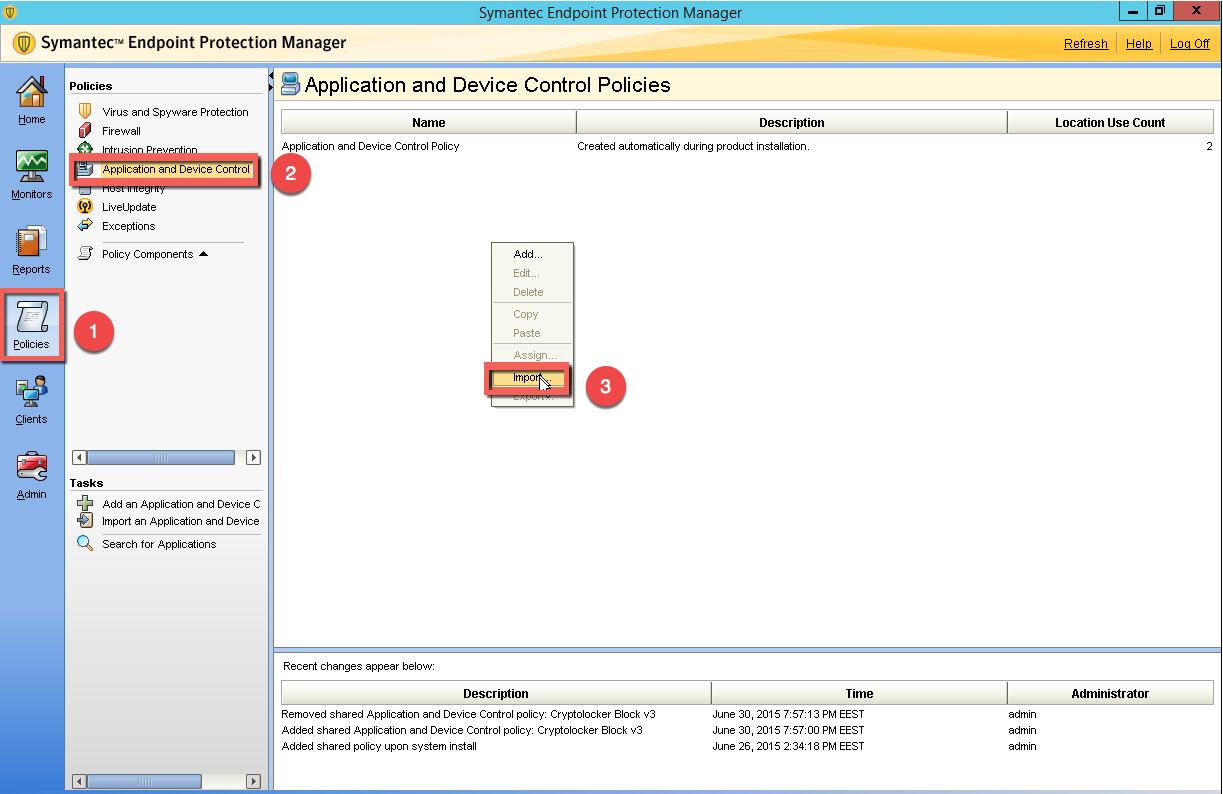
 Cl-1
2-) Import edilen politikayı “edit” diyerek açıyoruz.
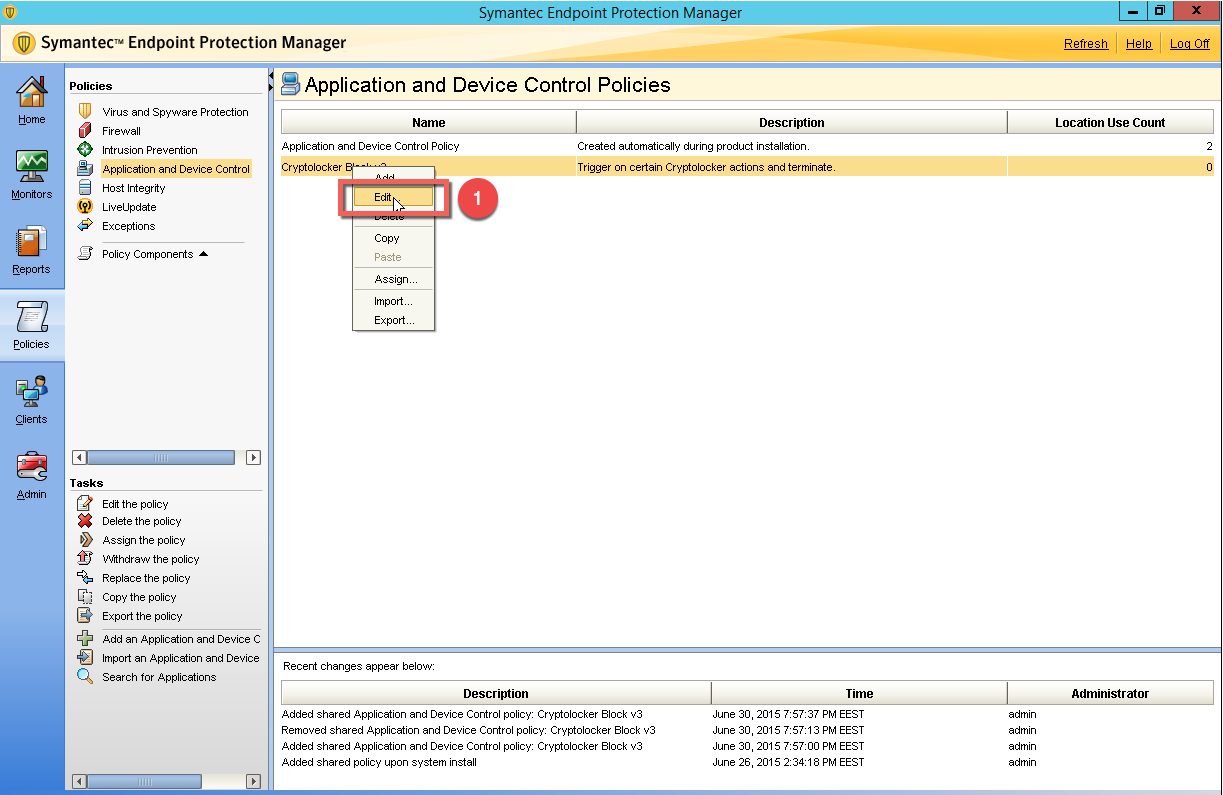
Cl-2
3-) Açılan bölümünde “Application Control” sekmesinden “Cryptolocker Block” Politikasını “Copy” diyerek kopyalıyoruz. Sonrasında Cryptolocker Block v3 politikasını kapatıyoruz.
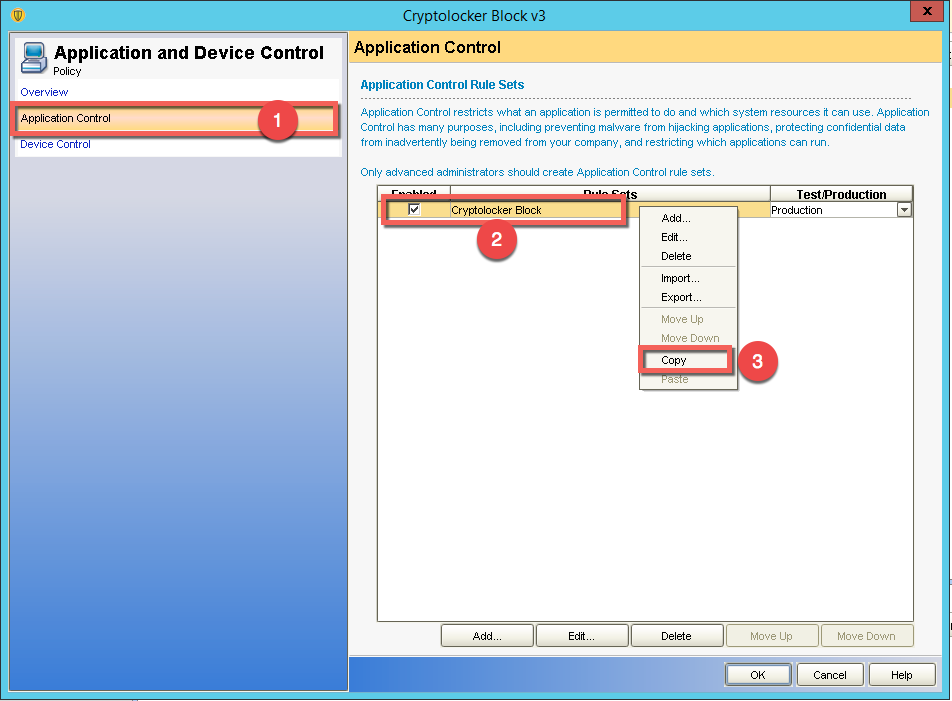
Cl-3
4-) Kopyaladığınız dosyayı kurumda kullanılmakta olan Application Control Politikasına eklemek için “Edit” diyerek politikayı açıyoruz.
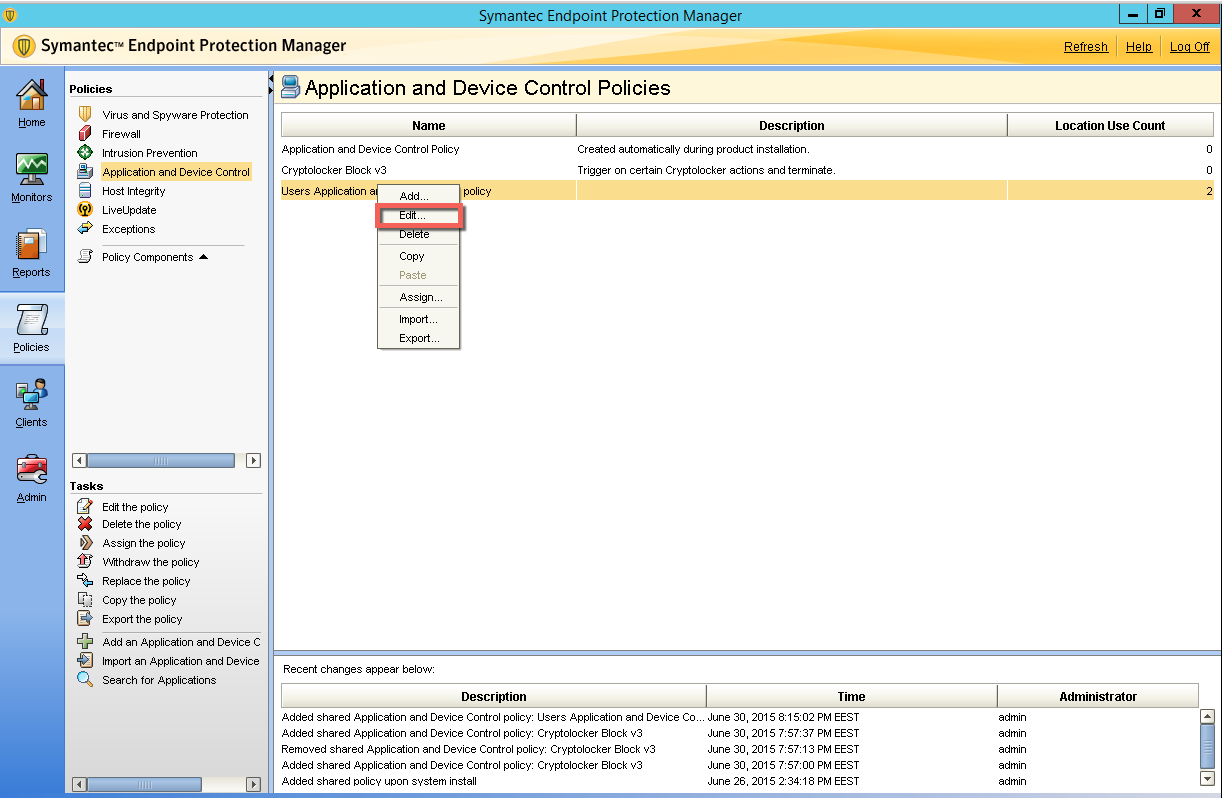
Cl-4
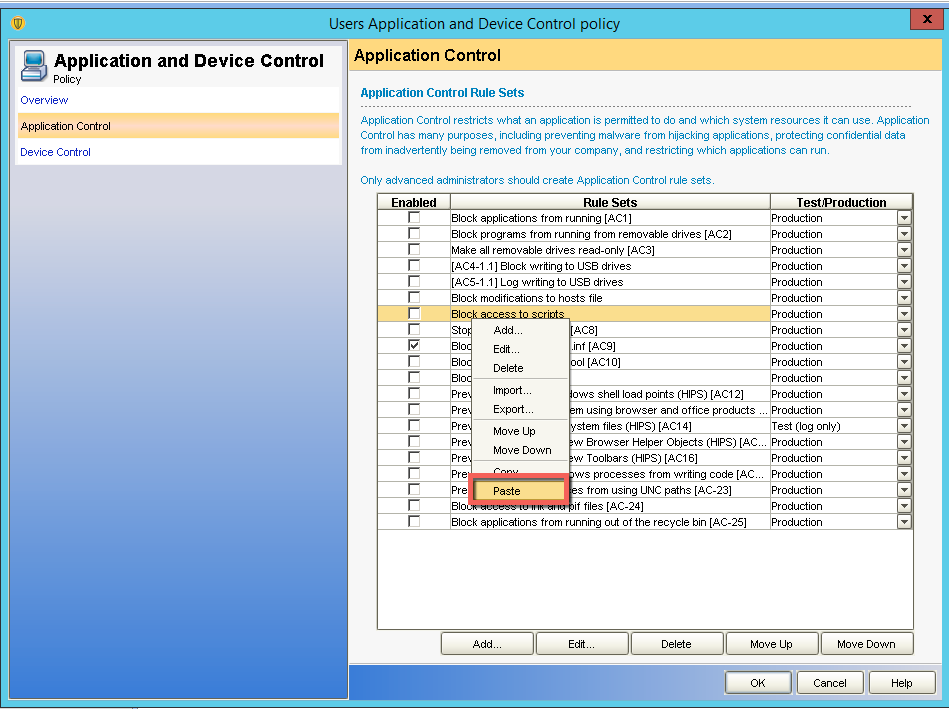
5-) Açılan bölümünde “Application Control” Sekmesinde Rule Set’lerin olduğu bölümde sağ tuş yaparak “Paste” diyoruz.
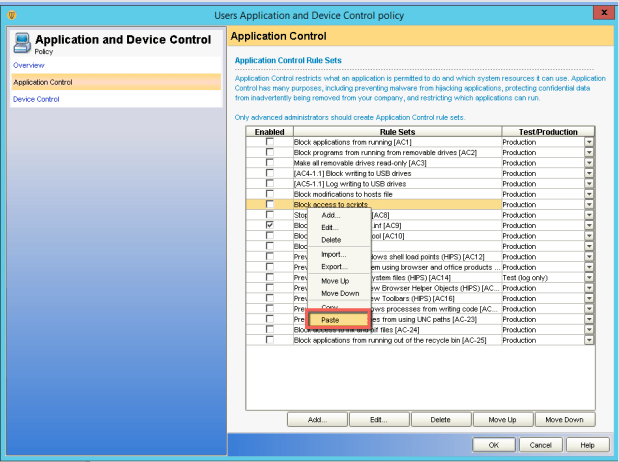
Cl-5
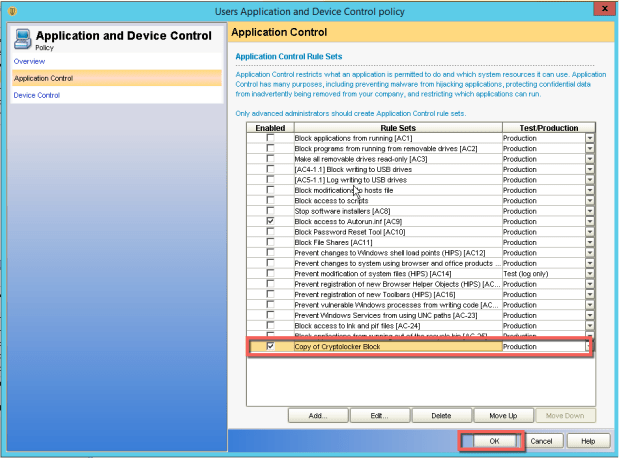
6-) Son olarak uygulanan politika en altta “Copy of Cryptolocker Block” olarak eklenmiş olacaktır. Ok diyerek politikayı aktif etmiş oluyoruz.
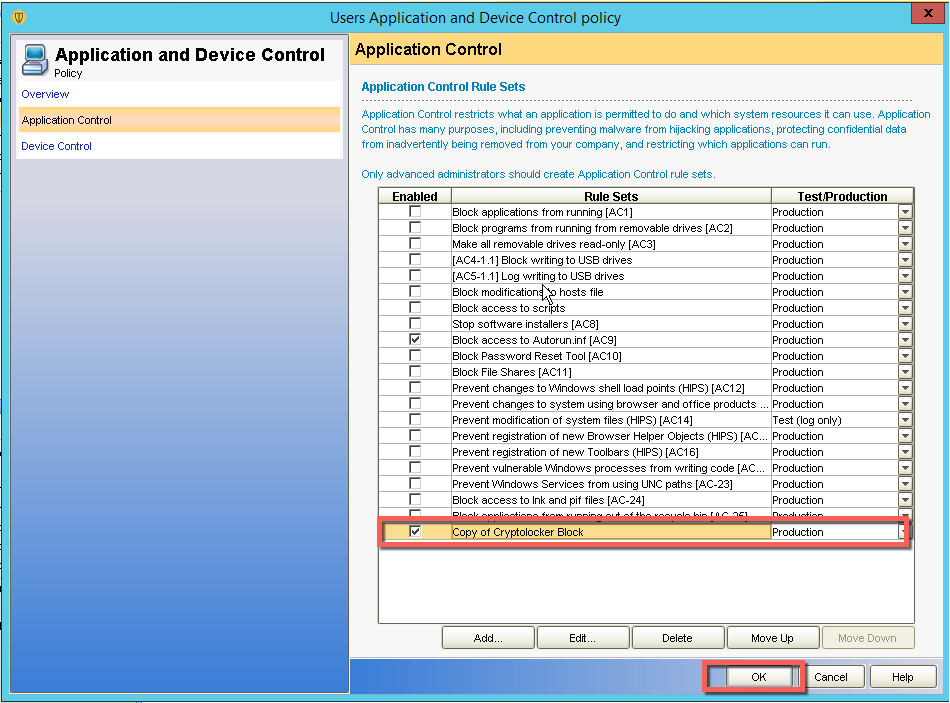
Cl-6

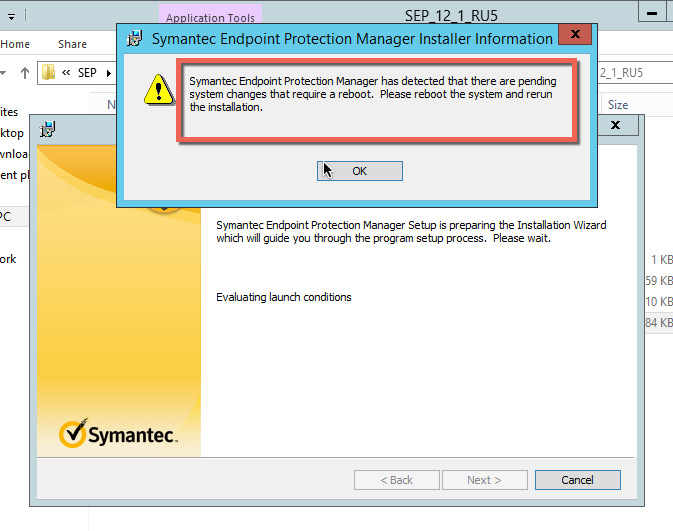
“Pending system changes that require a reboot have been detected”

Symantec Endpoint Protection Client veya Manager kurulumu sırasında sunucuyu restart ettiğiniz halde “”Pending system changes that require a reboot have been detected” hatasının çözümü aşağıdaki gibidir.1

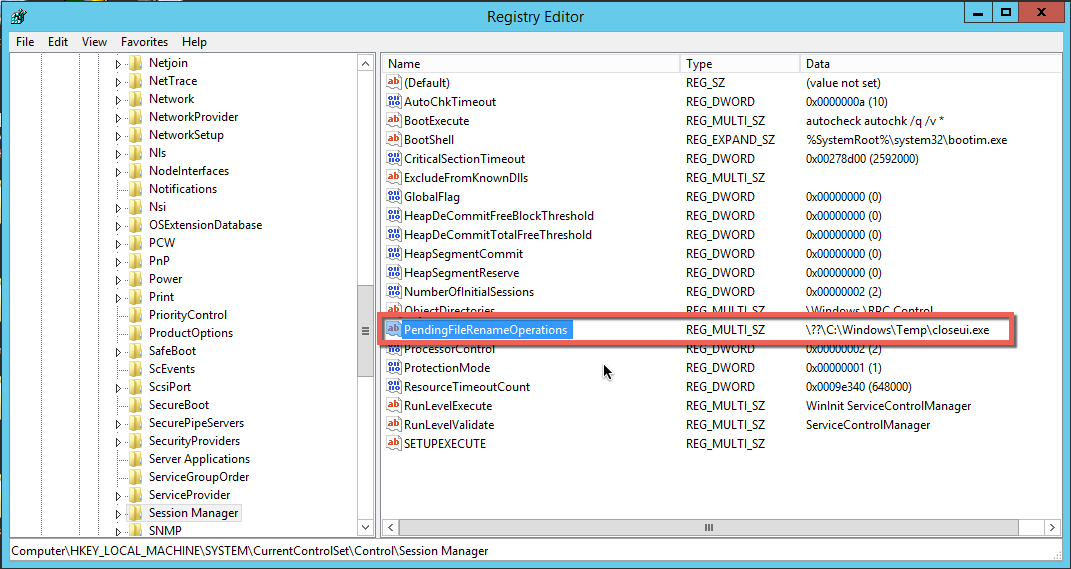
  1. Windows Registry’den Windows Registry’den HKEY_LOCAL_MACHINE\SYSTEM\CurrentControlSet\Control\SessionManager\  bölümünde PendingFileRenameOperations silmeniz yeterli olacaktır.2
  2. Yukarıdaki işlemi yaptığınız halde aynı hata devam ediyorsa HKEY_LOCAL_MACHINE\SYSTEM\CurrentSet001 ve 002 altındaki Session Manager’ida kontrol ediniz.

Symantec Endpoint Protection ile UltraSurf Engelleme

Symantec Endpoint Protection Application Control modülü ile Internet Explorer’in Proxy ayarlarının değiştirilmesini engelleyerek ultrasurf kullanımı engelleyebiliyoruz.  Bu ayar yapıldıktan sonra Internet Explorer’in Proxy ayarlarinda değişiklik yapamazsınız, yapmak için SEP’in servislerini durdurmanız gerekmektedir.
  1. Apllication Control Politikasında Ultrasurf Yeni Rule oluşturuyoruz. Production’u seçiyoruz.
  2. Apply this rule to the following processes’i add diyerek bütün processes’ler için * diyoruz. Rule1 kısmında condition bölümünden Registry Access Attemps’i seçiyoruz.
  3. “Apply this rule to the following processes” Add diyerek kuralımızı ekliyoruz.
  4. Registery Key bölümüne “HKEY_CURRENT_USER\Software\Microsoft\Windows\CurrentVersion\Internet Settings”  Registry Value name bölümünde “ProxyServer”  ekliyoruz. 
  5. Action bölümünü aşağıdaki gibi yapıyoruz. Bundan sonra testlerimizi yapabiliriz.